
Lark 構築講座 セットアップ資料
Lark CLI をつくる準備
Lark CLI は、あなた専用の"自動化アシスタント"。
その第一歩として、土台になる「Node.js」をこの通りに入れていきましょう。
パソコンが苦手でも大丈夫です。
Lark 構築講座 セットアップ資料
Lark CLI は、あなた専用の"自動化アシスタント"。
その第一歩として、土台になる「Node.js」をこの通りに入れていきましょう。
パソコンが苦手でも大丈夫です。
今まで手作業で1つずつやっていた入力・コピペ・集計。それが、 「◯◯して」と指示するだけで、あとは自動でできるようになります。 ── その"自動化"をつくるのが、これから学ぶ Lark CLI です。まずは完成イメージから。

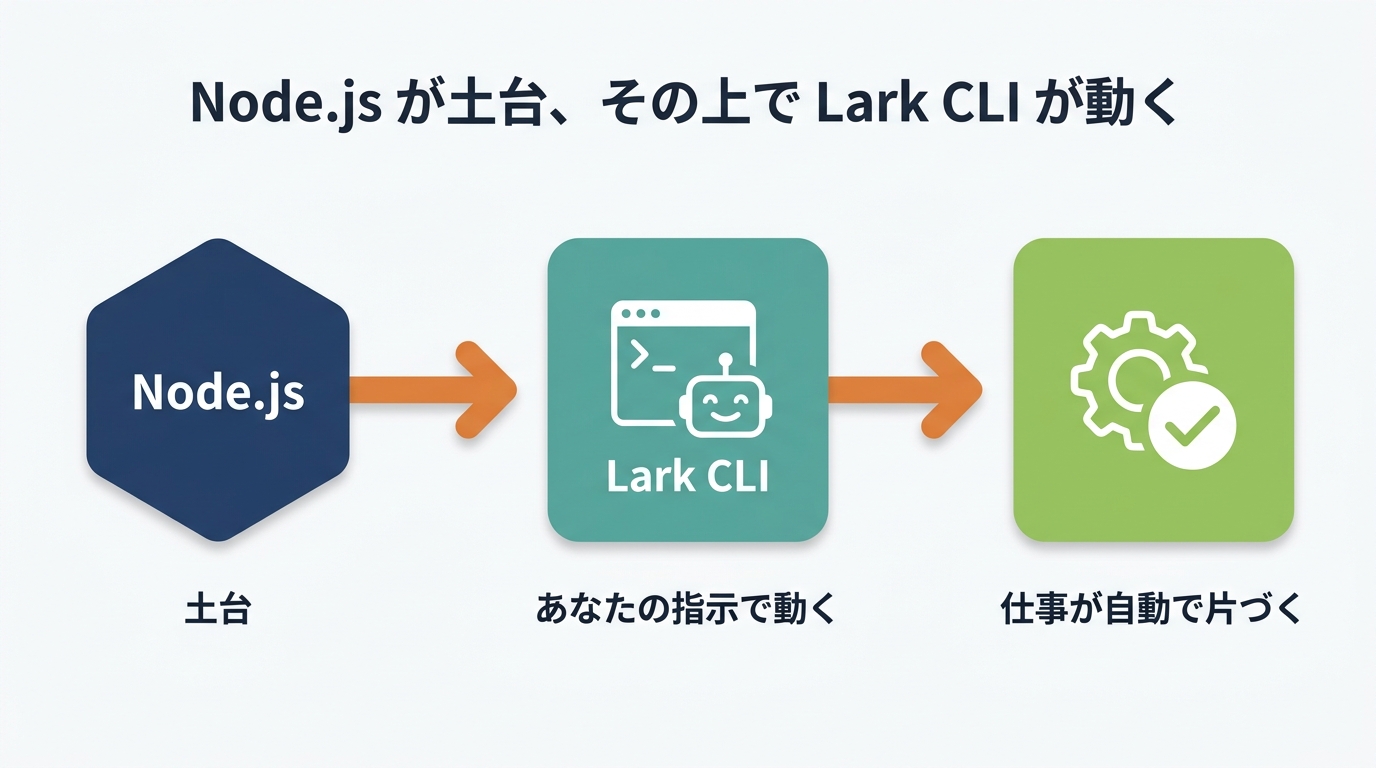
その自動化を動かす仕組みが Lark CLI。そして、
Lark CLI は「Node.js」という土台の上でしか動きません。
パソコンにこの土台が無いと、Lark CLI をつくっても動かせないのです。
だから、いちばん最初に土台の Node.js を入れておきます(※中身が分からなくても、入れれば大丈夫です)。
Mac の方は「5. Mac編」、Windows の方は「6. Windows編」だけ進めればOKです。その前に、つまずかないための3つだけ。
| ◯ 正しい(半角) | ✕ まちがい(全角) |
|---|---|
| node --version | node --version |
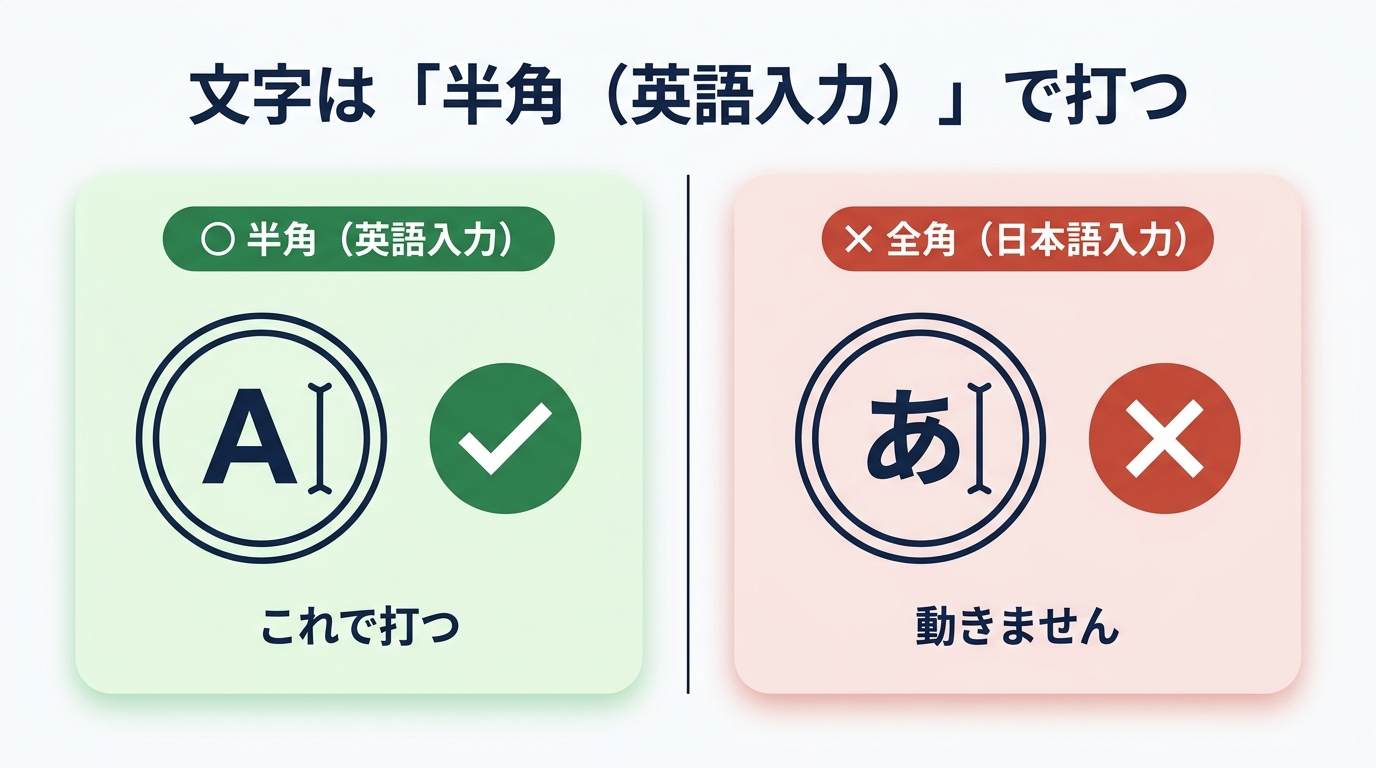
-(ハイフン・短い)と —(長い線) ・l(エル)と 1(イチ) ・O(オー)と 0(ゼロ)
やることは実はシンプルです。「公式サイトからダウンロード → 案内通りに進める → 確認」。これだけです。
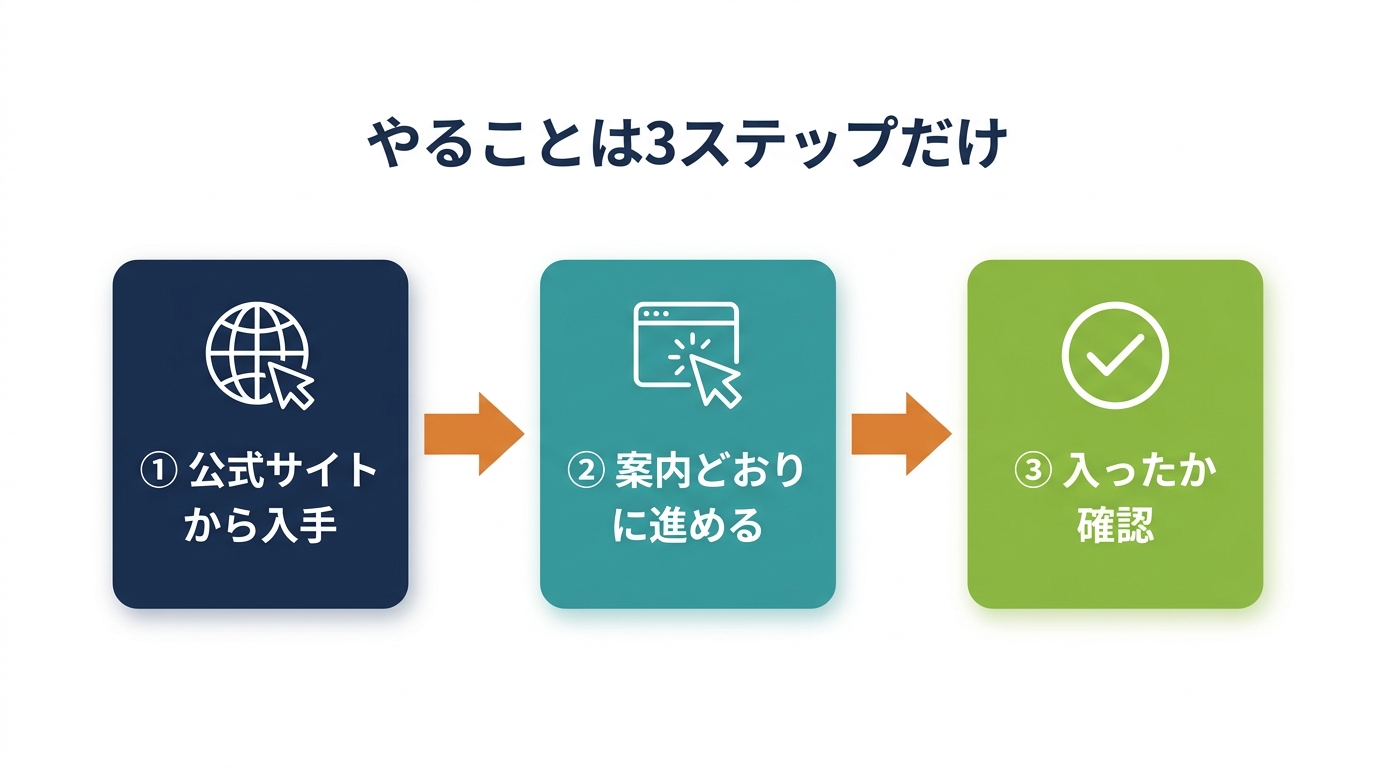
いちばんやさしい「公式サイトからダウンロードして入れる方法」で進めます。黒い画面(ターミナル)はほとんど使いません。
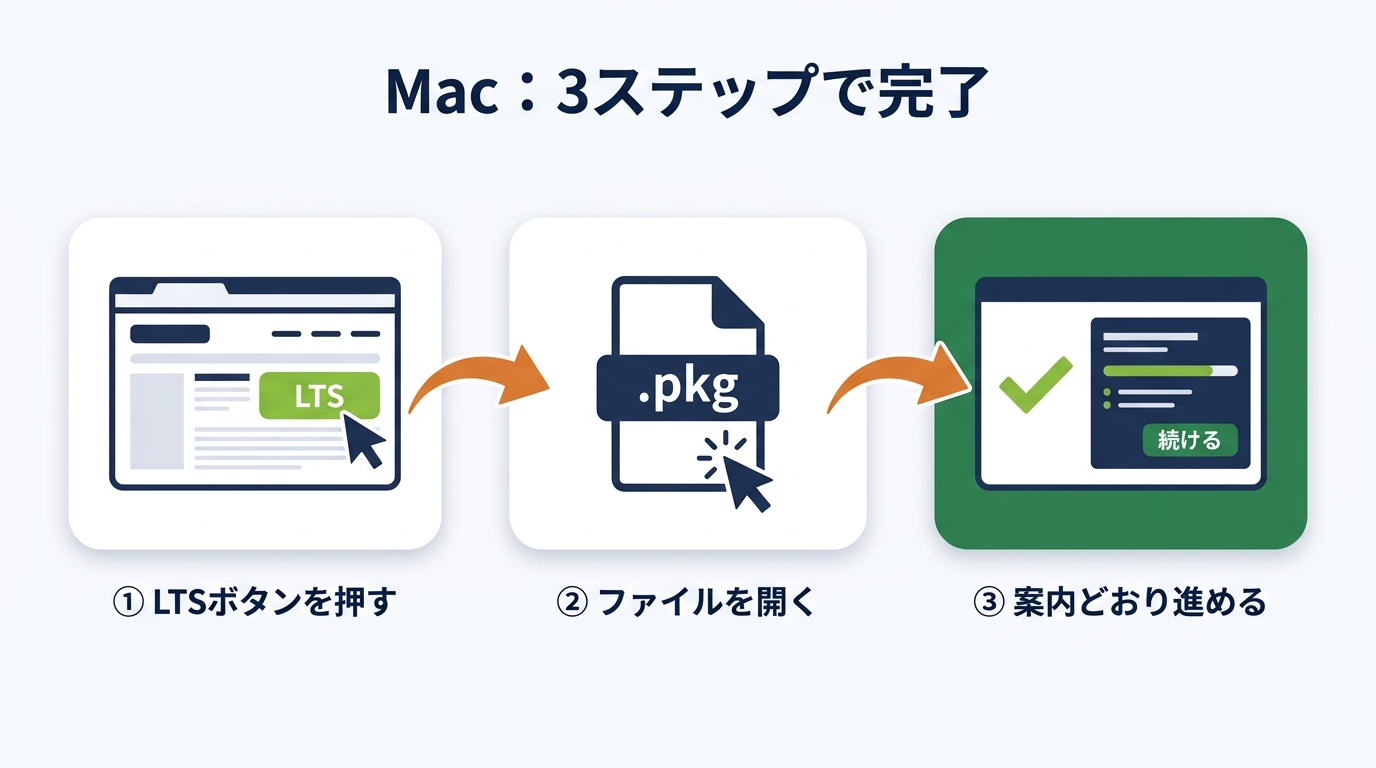
Safari などで、下のアドレスを開きます(コピペ推奨):
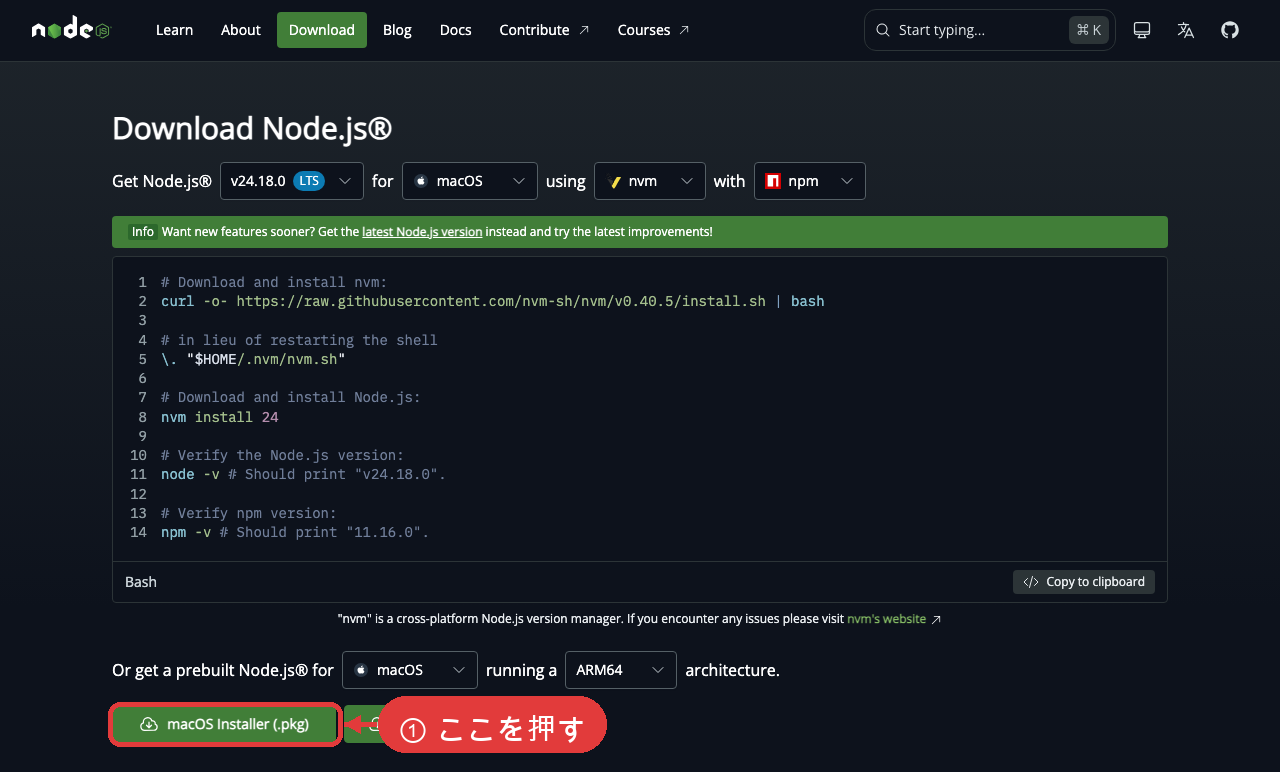
https://nodejs.org/download下の実際の画面のように、ページ下のほうにある緑のボタン「macOS Installer (.pkg)」を押します。.pkg というファイルがダウンロードされます。
画面右上のダウンロード(下矢印↓)から、いま落とした node-….pkg をダブルクリックで開きます。
実際には、こんな画面が順番に出てきます。それぞれ緑のボタンを押していくだけです。
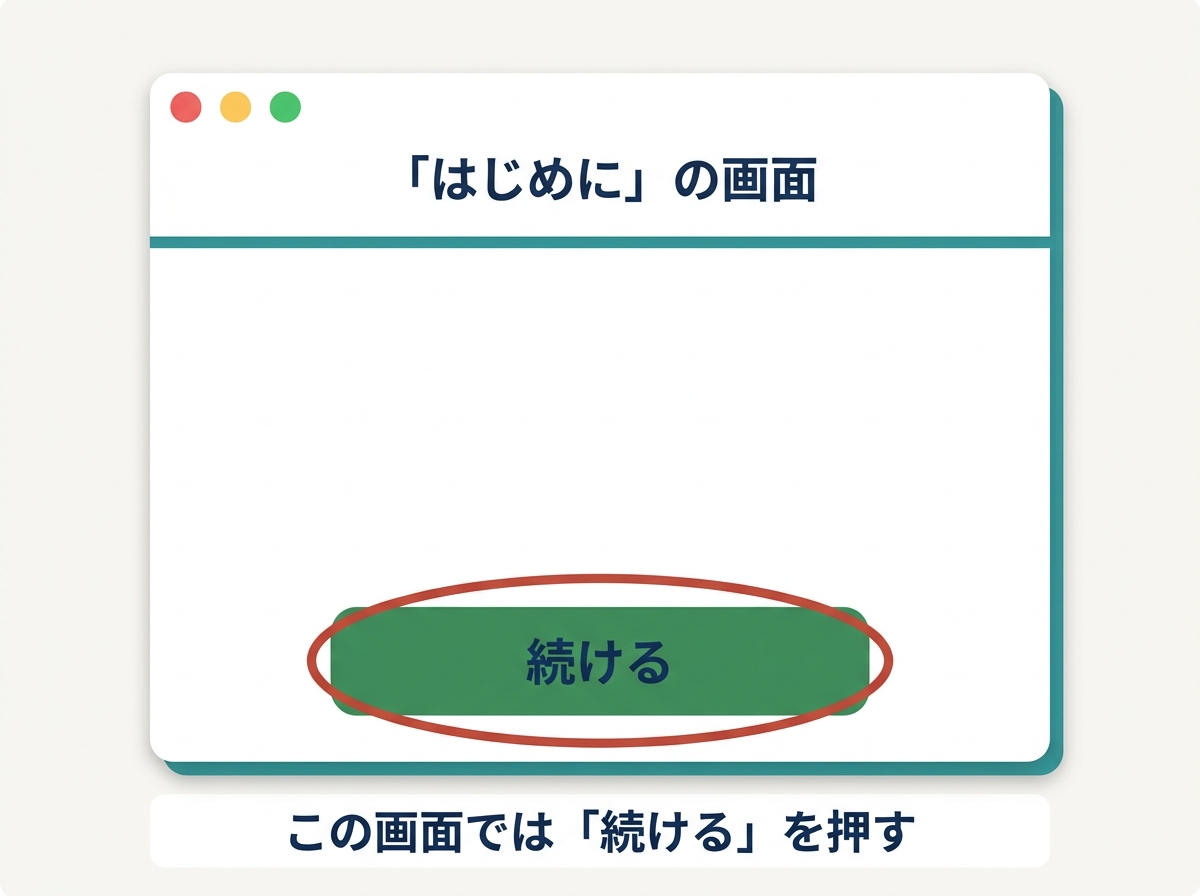
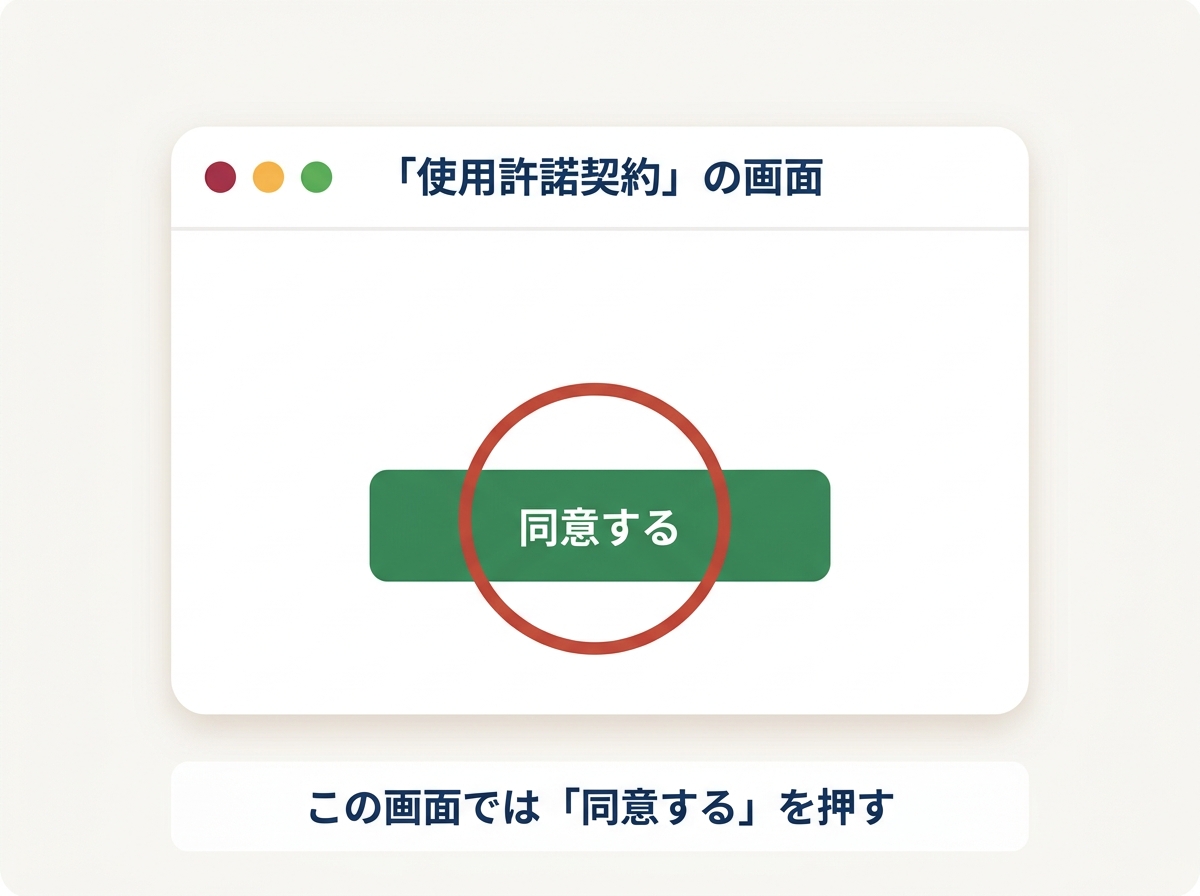
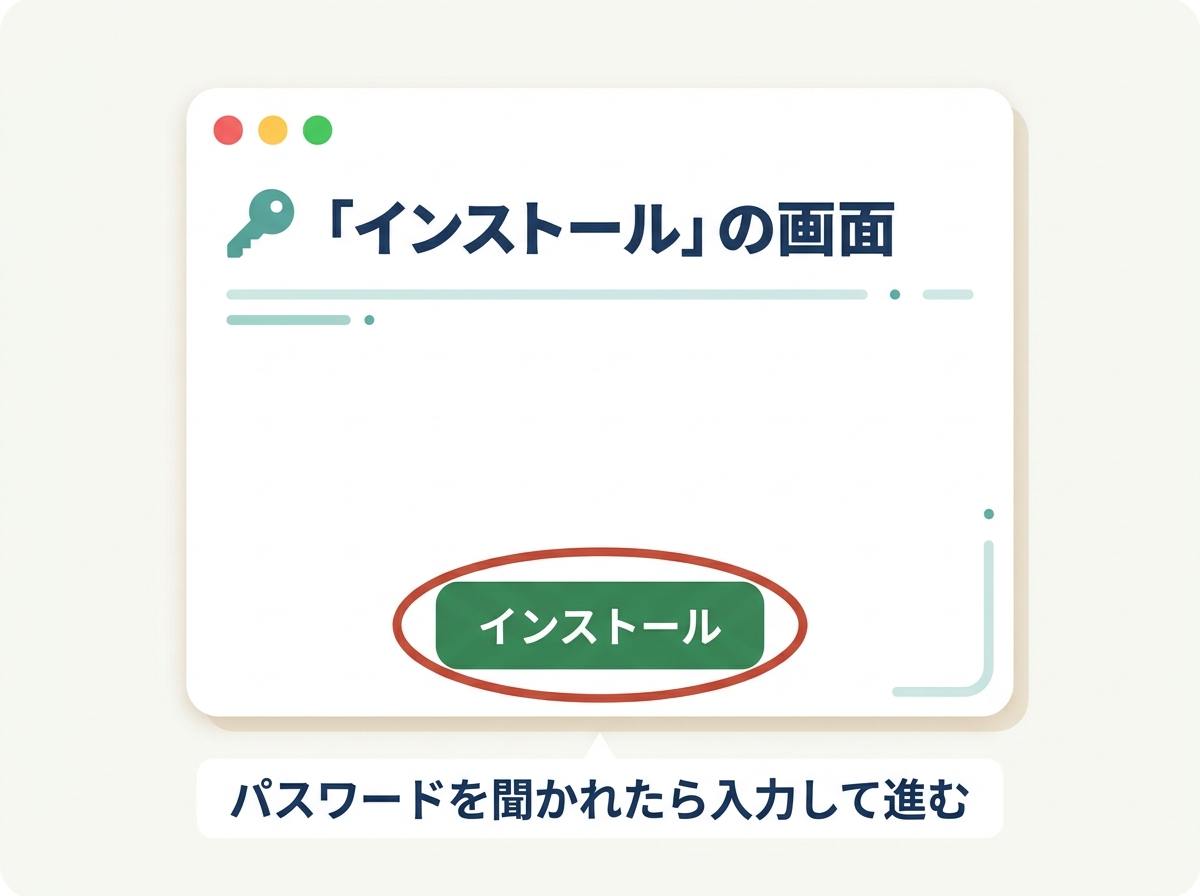
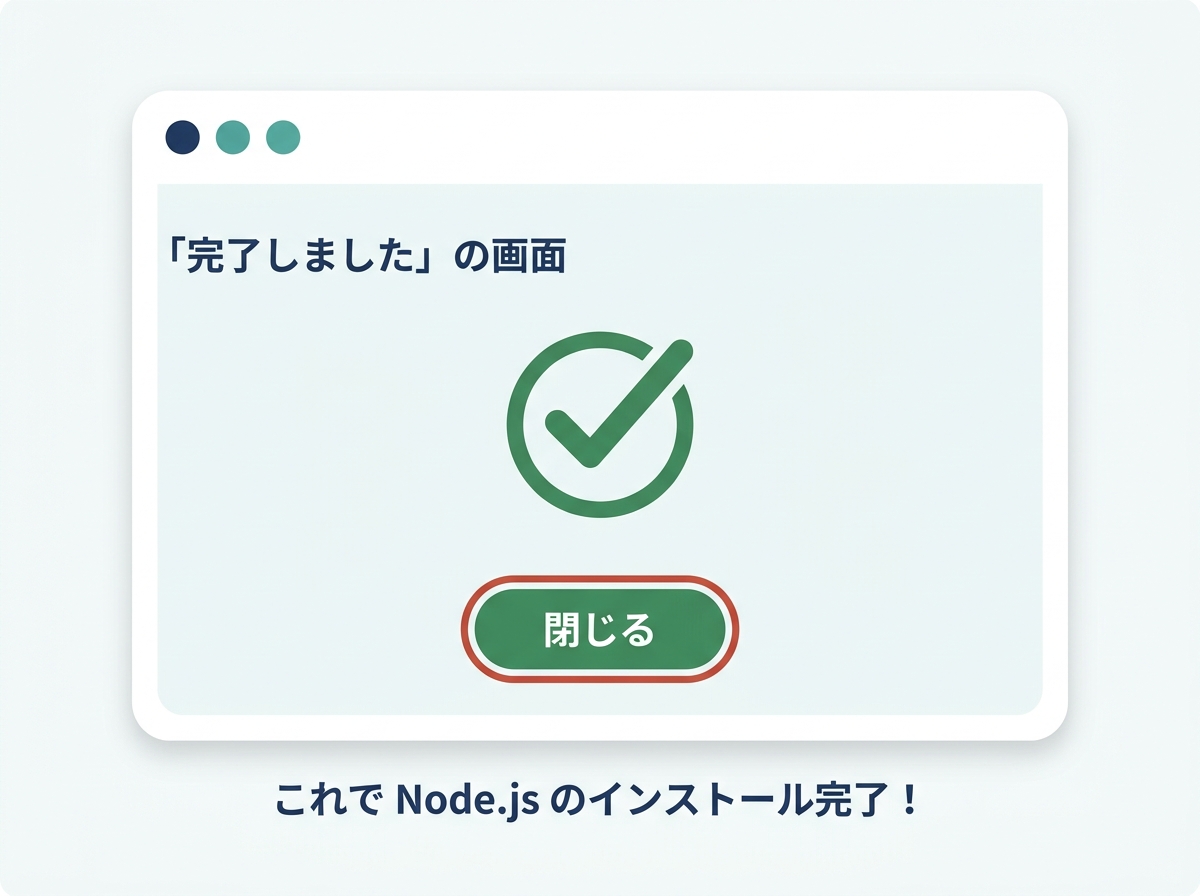
ここで一度だけ黒い画面を使います。画面右上の🔍を押し、ターミナル と打って出てきたアプリを開きます。開いたら、下をコピペして Enter:
v20.11.0 のように番号が出るcommand not found と出る失敗したら、ターミナルを一度閉じて開き直し、もう一度試してください。それでもダメなら、その画面を写真に撮って講座グループへ。
普段からターミナルを使う方は、Homebrew 経由でも入れられます。
brew install nodebrew: command not found になります。
インストール完了時に画面に出る 「Next steps」の2行 を実行して PATH を通してください。おおむね次の内容です:
echo 'eval "$(/opt/homebrew/bin/brew shellenv)"' >> ~/.zprofile
eval "$(/opt/homebrew/bin/brew shellenv)"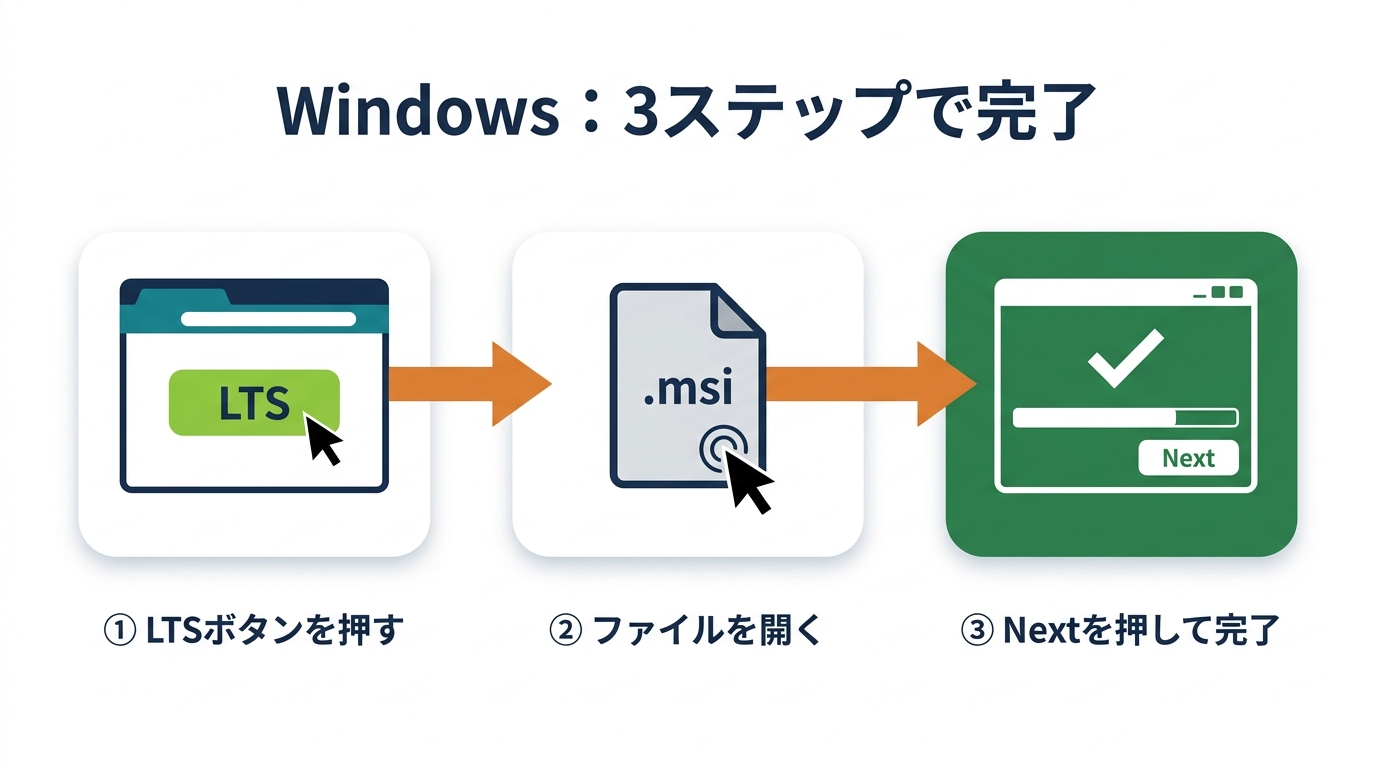
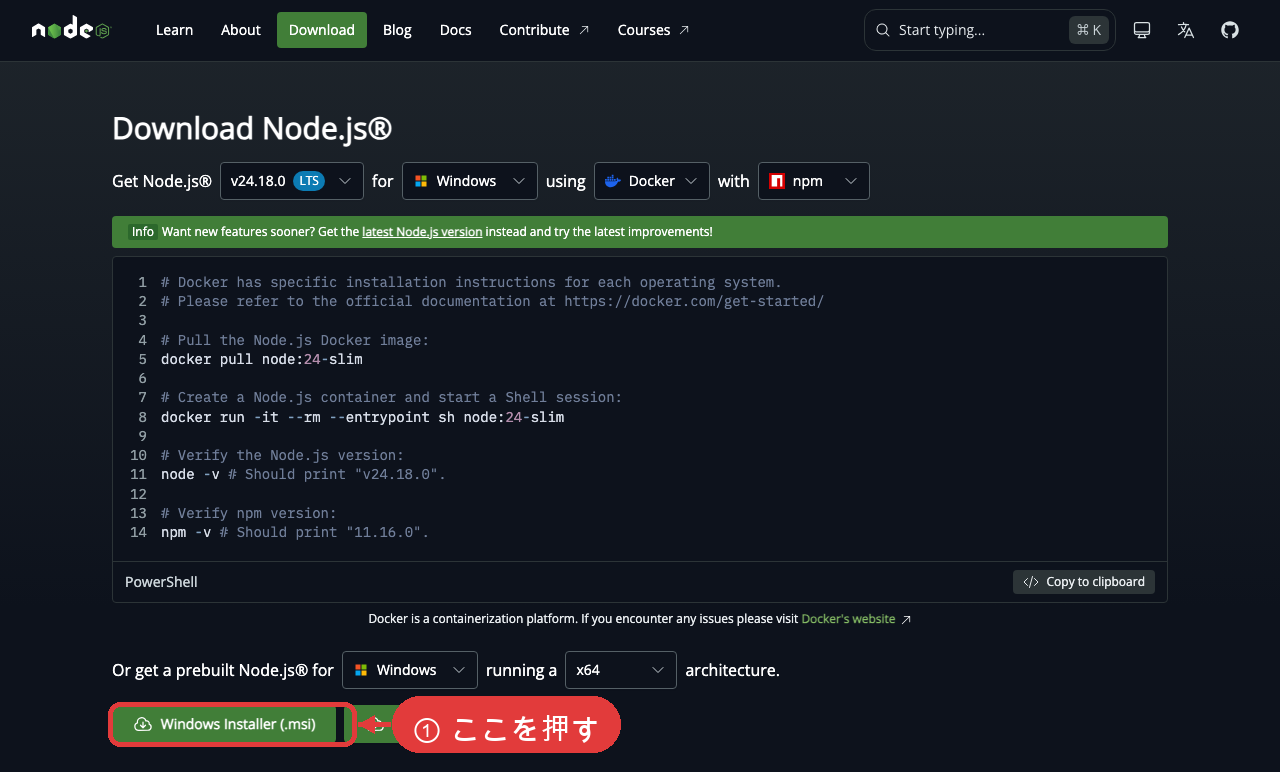
Edge や Chrome で、下のアドレスを開きます(コピペ推奨):
https://nodejs.org/download下の実際の画面のように、ページ下のほうにある緑のボタン「Windows Installer (.msi)」を押します。.msi というファイルがダウンロードされます。
落とした node-….msi をダブルクリックで開きます。
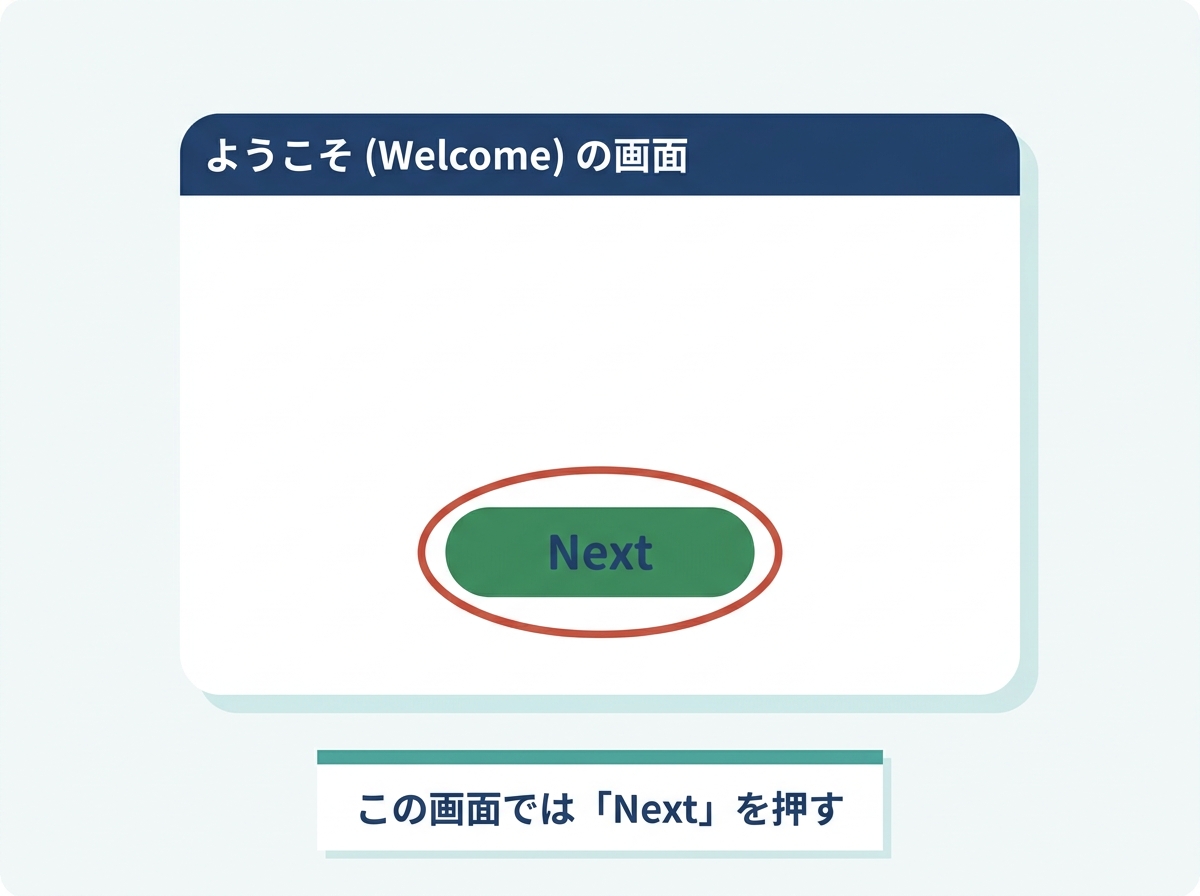
実際には、こんな画面が順番に出てきます。基本は「Next」、最後に「Install」→「Finish」です。
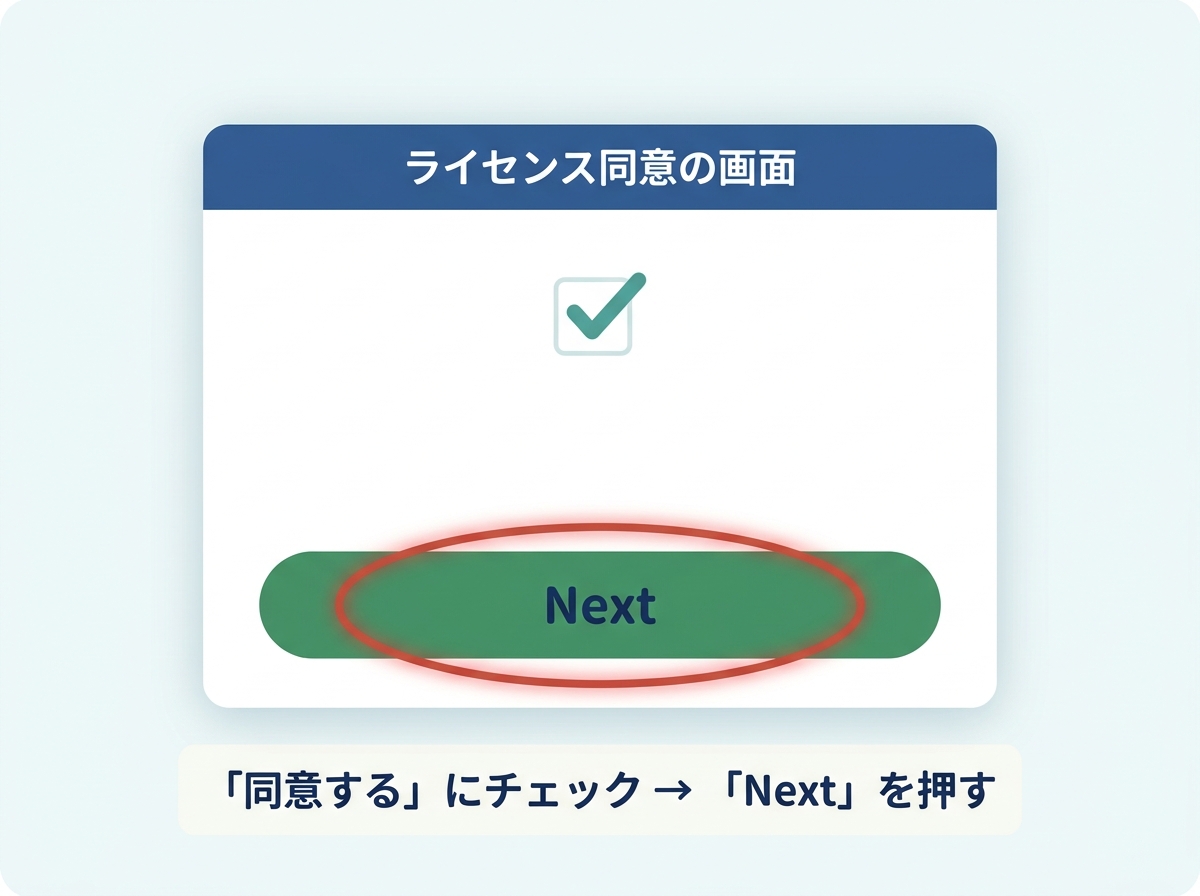
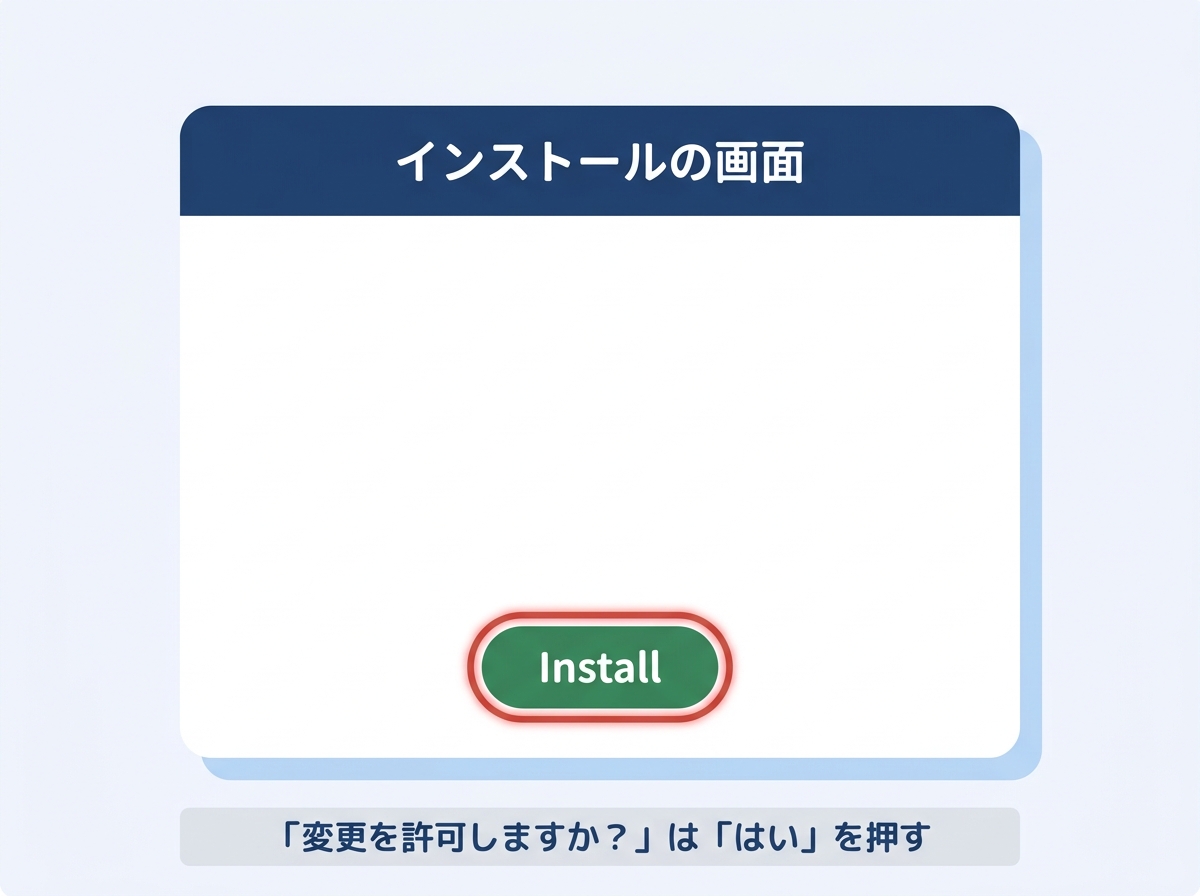
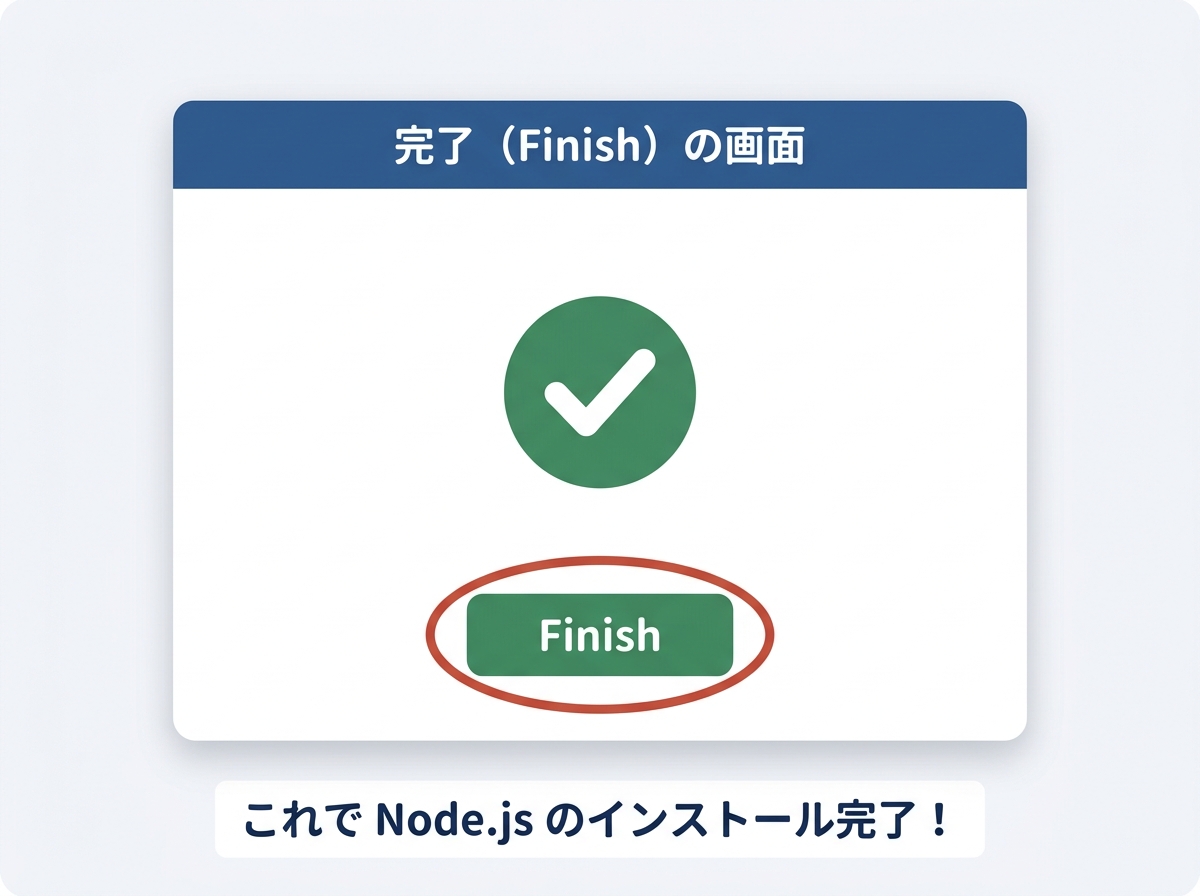
スタートメニューで PowerShell と検索して開きます。インストール直後は一度閉じて開き直してから、下をコピペ(貼り付けは右クリック)して Enter:
v20.11.0 のように番号が出る'node' は… のエラーが出る失敗するときは、パソコンを一度再起動してからもう一度。それでもダメなら、その画面を写真に撮って講座グループへ。
土台の Node.js が入ったら、次はその上に「指示を受けて動く頭脳」= Claude Code を入れます。 ここは Mac・Windows 共通。黒い画面(Mac=ターミナル/Windows=PowerShell)で進めます。
黒い画面に、下をコピペして Enter:
npm install -g @anthropic-ai/claude-code完了まで少し時間がかかります。
黒い画面を一度閉じて開き直してから、下を打って Enter:
初回はログイン(アカウント連携)を聞かれるので、画面の案内どおりに進めればOKです。
command not found: claude と出たら
入れたのにコマンドが見つからないときは、こちら(npmを使わない公式インストーラー)が確実です。コピペ → Enter:
curl -fsSL https://claude.ai/install.sh | bashclaude を実行してください。
claude で「Welcome to Claude Code!」が出たら、準備はすべて完了です。あとはこの上に Lark CLI を入れて自動化をつくっていけば、面倒な作業がどんどん自動になっていきます。よく頑張りました。